
DATEV SmartLogin-App zurücksetzen und neu einrichten
Sie haben ein neues Smartphone oder die DATEV SmartLogin-App neu installiert? Dann muss die App einmal zurückgesetzt und anschließend mit Ihrer bestehenden SmartLogin-ID neu registriert werden. Ihre Zugangsdaten aus dem ursprünglichen Registrierungsbrief bleiben dabei gültig.
Weitere Informationen finden Sie auf der offiziellen DATEV-Website unter:
Sie finden unterhalb eine Schritt-für-Schritt-Anleitung. Für Fragen stehen wir Ihnen selbstverständlich gerne zur Verfügung.
Ihre NOW-Kanzlei
Wann brauchen Sie diese Anleitung?
Neues Smartphone
Sie haben ein neues Gerät und möchten DATEV SmartLogin dort weiter nutzen.
App neu installiert
Die SmartLogin-App wurde gelöscht oder neu installiert und muss neu registriert werden.
Was Sie brauchen
Ihre SmartLogin-ID und den Registrierungscode aus Ihrem damaligen Registrierungsbrief. Beides gilt weiterhin.
Dauer: ca. 5 Minuten
Zwei Teile: App zurücksetzen, dann neu registrieren. Sie benötigen Zugriff auf Ihr E-Mail-Postfach.
SmartLogin-App öffnen
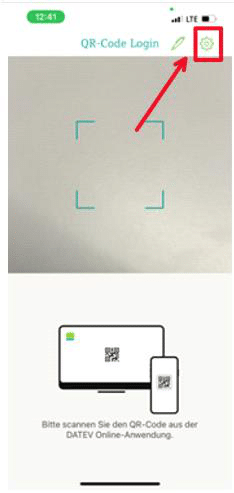
Öffnen Sie die DATEV SmartLogin-App auf Ihrem bisherigen Smartphone und tippen Sie oben rechts auf das Zahnrad-Symbol, um die Einstellungen zu öffnen.
Ist das alte Gerät nicht mehr verfügbar (verloren, defekt), überspringen Sie Teil 1 und beginnen direkt mit Teil 2 auf dem neuen Gerät.
„SmartLogin-App zurücksetzen" wählen
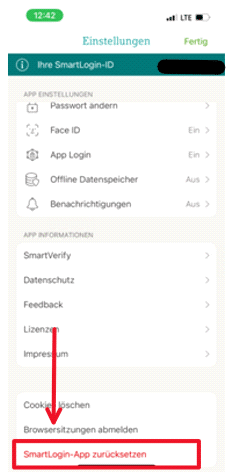
Scrollen Sie in den Einstellungen ganz nach unten und tippen Sie auf „SmartLogin-App zurücksetzen".
Zurücksetzen bestätigen
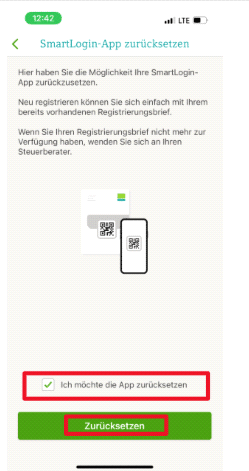
Setzen Sie den Haken bei „Ich möchte die App zurücksetzen" und tippen Sie auf „Zurücksetzen".
Die App ist danach zurückgesetzt und zeigt wieder den Startbildschirm.
Registrierung starten
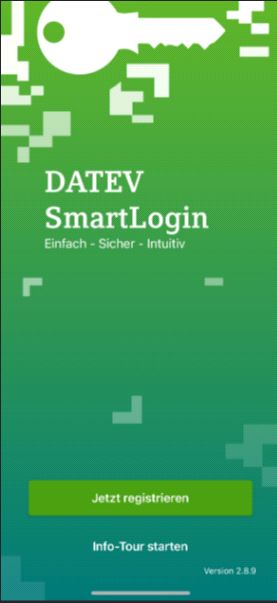
Öffnen Sie die SmartLogin-App auf Ihrem neuen Smartphone und tippen Sie auf „Jetzt registrieren".
Ihre vorhandene SmartLogin-ID und der Registrierungscode aus Ihrem damaligen Registrierungsbrief können beim Gerätewechsel weiterhin verwendet werden. Sie benötigen keinen neuen Brief.
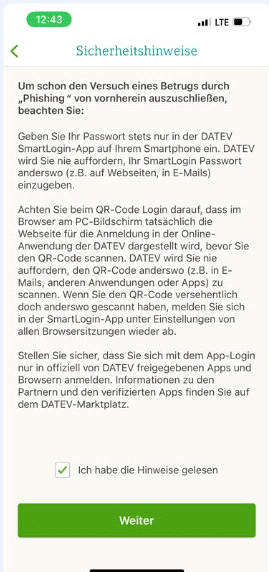
Sicherheitshinweise bestätigen
Lesen Sie die Sicherheitshinweise, setzen Sie den Haken bei „Ich habe die Hinweise gelesen" und tippen Sie auf „Weiter".
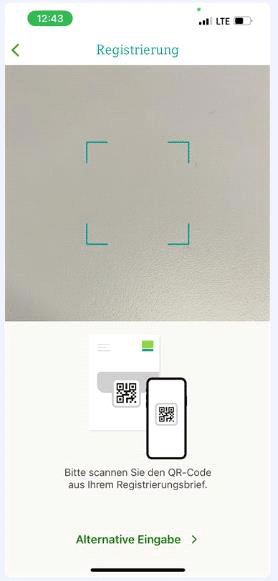
„Alternative Eingabe" wählen
Die App möchte einen QR-Code scannen. Tippen Sie stattdessen unten auf „Alternative Eingabe", um Ihre Daten manuell einzugeben.
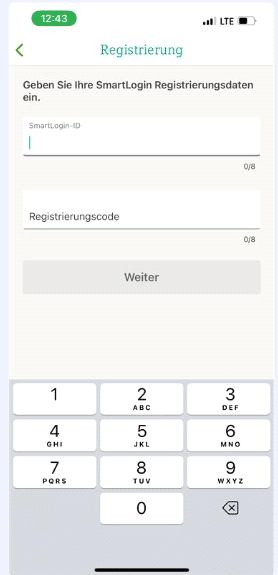
SmartLogin-ID und Registrierungscode eingeben
Geben Sie Ihre SmartLogin-ID und den Registrierungscode ein und tippen Sie auf „Weiter".
Beide Angaben stehen in Ihrem per Post erhaltenen Registrierungsbrief. Alternativ teilen wir Ihnen Ihre Daten aus unserem System mit – melden Sie sich einfach bei uns.
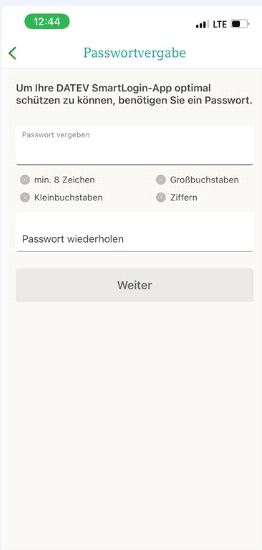
SmartLogin-Passwort vergeben
Vergeben Sie ein neues Passwort für Ihre SmartLogin-App: mindestens 8 Zeichen, mit Groß- und Kleinbuchstaben sowie Ziffern. Wiederholen Sie das Passwort und tippen Sie auf „Weiter".
E-Mail-Postfach prüfen
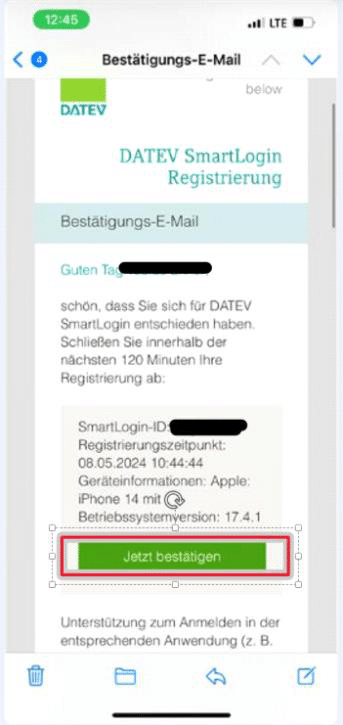
DATEV sendet Ihnen eine Bestätigungs-E-Mail an die bei DATEV hinterlegte Adresse. Öffnen Sie Ihr E-Mail-Postfach – die Nachricht kommt vom Absender „SmartLogin".
Der Bestätigungslink ist 120 Minuten gültig. Keine E-Mail erhalten? Prüfen Sie den Spam-Ordner oder tippen Sie in der App auf „E-Mail erneut versenden".


E-Mail bestätigen
Öffnen Sie die E-Mail und tippen Sie auf „Jetzt bestätigen".
Zurück in die App
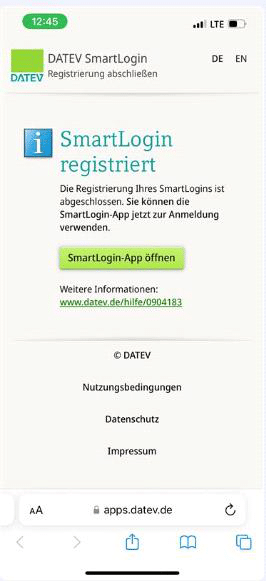
Im Browser erscheint die Bestätigung der SmartLogin-Verifizierung. Tippen Sie auf „SmartLogin-App öffnen".
Face ID aktivieren (optional) und abschließen
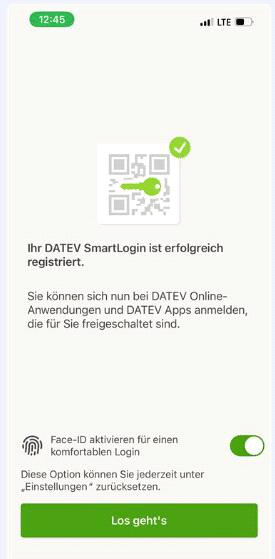
Aktivieren Sie bei Bedarf Face ID für einen komfortableren Login – das lässt sich später jederzeit in den Einstellungen ändern. Tippen Sie anschließend auf „Los geht's".
Einrichtung abgeschlossen
Ihr DATEV SmartLogin ist auf dem neuen Gerät registriert. Sie können sich ab sofort wieder bei DATEV Unternehmen online und allen weiteren DATEV-Anwendungen anmelden.
Bei Fragen stehen wir Ihnen gerne zur Verfügung – Ihre NOW-Kanzlei.